

몇 년 전에 노트북을 처음 샀을 때, 매장에서 '이게 요즘 제일 잘 나가요' 하는 말에 160만 원짜리를 골랐어요. 그런데 막상 제가 한 건 크롬 탭 열어서 검색하고, 한글이랑 엑셀 켜고, 유튜브 보는 게 전부였어요. 6개월 쓰고 나서야 80만 원짜리로도 똑같이 됐겠다는 걸 알았죠. 노트북은 비쌀수록 좋은 게 아니라, 내가 실제로 뭘 하느냐에 맞춰야 돈이 안 새요. 그 기준을 정리해봤어요.

노트북 사양표는 길지만, 일상용으로 실제 체감을 좌우하는 건 CPU, 램, 저장장치(SSD) 세 개예요. 여기에 화면 크기와 무게가 더해지면 끝이고, 나머지 항목은 영상 편집이나 게임 같은 무거운 작업을 안 하면 거의 의미가 없어요. 하나씩 어디까지가 충분한 선인지 짚어볼게요.
CPU는 등급만 맞으면 세대는 한 칸 낮아도 돼요
2026년 기준으로 보급형은 인텔 코어 i3/코어 Ultra 5, AMD 라이젠 5 정도면 사무·웹 작업이 전부 쾌적해요. 영상 편집이나 게임을 한다면 코어 Ultra 7, 라이젠 7 이상으로 올라가야 하고요. 여기서 돈 아끼는 포인트는, 같은 등급이면 최신 세대를 고집할 이유가 거의 없다는 거예요. 한 세대 전 i5와 올해 i5는 일상 작업에서 체감 차이가 거의 안 나는데 가격은 수십만 원 벌어지거든요. 노트북은 CPU를 교체할 수 없으니 등급은 용도에 맞게 잡되, 세대는 직전 것으로 내려서 돈을 아끼는 게 정석이에요.
램은 16GB, SSD는 512GB가 후회 없는 기준선
램은 8GB로도 켜지긴 하는데, 크롬 탭을 열 개 넘게 띄우고 카톡·줌까지 같이 돌리면 8GB는 금방 버벅여요. 16GB면 이런 멀티태스킹이 한참 여유롭고, 요즘 가격 차이도 크지 않아서 일상용이라도 16GB를 권해요. 더 중요한 건 램은 나중에 못 늘리는 모델이 많다는 점이에요(메인보드에 붙박이로 박힌 경우). 살 때 넉넉히 잡아야 하는 이유죠. SSD는 256GB가 사진·문서 좀 쌓이면 1년 안에 차니 512GB가 마음 편해요.
| 내가 주로 하는 일 | 이 정도면 충분 | 굳이 더 쓰면 낭비 |
|---|---|---|
| 웹·문서·영상시청 | 코어 i3~i5급, 램 8~16GB, SSD 256GB | 고성능 CPU, 외장 그래픽 |
| 사무·멀티탭·가벼운 사진편집 | 코어 i5급, 램 16GB, SSD 512GB | 32GB 램, 게이밍 그래픽 |
| 영상편집·게임·3D | 코어 i7/Ultra 7급, 램 16~32GB, 외장 그래픽 | 이때는 낭비가 아니에요 |

신제품이 나오면 직전 모델 값이 떨어져요
노트북도 가전처럼 새 모델이 나오는 시점에 직전 연식이 재고 정리로 크게 빠져요. 봄·가을 신제품 발표 직후가 보통 그런 시기인데, 성능은 한 세대 차이라 일상에선 거의 구분이 안 가는데 가격은 30만 원 안팎까지 벌어지기도 해요. 최신 칩이 꼭 필요한 작업이 아니라면 직전 모델이 거의 항상 가성비 1등이에요. 여기에 전시상품이나 리퍼(반품·전시 정비품)도 보증 조건만 새 제품과 같으면 10~20% 더 싸게 살 수 있으니 같이 보면 좋아요.
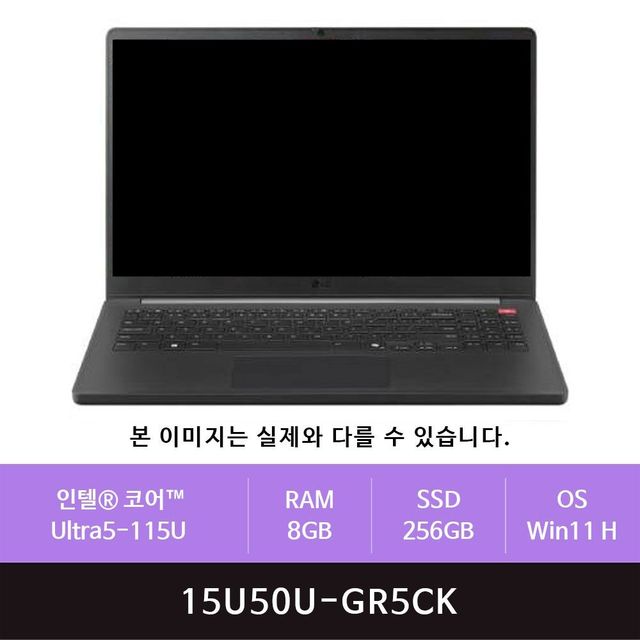
일상 작업에 무난한 가벼운 노트북 예시예요. 과한 사양이 아니라 가격 부담이 덜하고, 들고 다니기 좋아요. 같은 모델도 판매처마다 값이 다르니 최종가를 꼭 비교해보세요.
들고 다니는 시간이 길수록 무게가 사양을 이겨요
집 책상에서만 쓴다면 15~16인치가 화면이 넓어 편해요. 그런데 통학·통근·카페로 자주 들고 다닌다면 14인치에 1.3kg 안팎을 권해요. 1.5kg 넘는 노트북을 가방에 매일 넣고 다녀보면 어깨로 무게가 바로 와요. 화면은 FHD 해상도에 IPS 패널이면 일상용으로 충분하고, 야외에서 쓸 일이 많으면 화면 밝기(니트)가 300니트 이상인지도 보세요. 그 아래는 밝은 데서 화면이 잘 안 보여요. 게임을 한다면 주사율(120Hz 이상)이 의미가 있지만, 사무·웹 위주면 60Hz로도 전혀 불편하지 않아요.
모델을 정했으면 한 곳에서 바로 사지 마세요
같은 모델이라도 파는 곳에 따라 최종가가 10만 원 넘게 갈려요. G마켓 같은 오픈마켓은 카드 즉시할인이랑 쿠폰을 더하면 표시가보다 확 싸지는 때가 많고, 레노버처럼 제조사 직영몰은 같은 값에 램이나 SSD를 한 단계 올려주는 구성을 내놓기도 해요. 핵심은 표시가가 아니라 카드할인까지 다 더한 결제 직전 금액으로 비교하는 거예요. 장바구니에 넣고 카드사 할인을 적용해본 다음에야 진짜 싼 곳이 보여요.
카드할인·쿠폰 포함가 비교, 제휴 링크
제조사 직영 구성·할인, 제휴 링크
정리하면, 내 작업에 충분한 등급으로 CPU를 잡고 세대는 직전 것으로 내리고, 램 16GB에 SSD 512GB를 기준선으로 두면 일상용은 거의 다 해결돼요. 들고 다니는 시간이 길면 무게부터 보고, 마지막에 카드할인 붙인 최종가로 판매처를 비교하면 같은 노트북을 훨씬 싸게 살 수 있어요. 비싼 걸 사는 게 아니라 안 쓸 사양에 돈을 안 쓰는 게 가성비예요.