
광고를 막기 시작한 건 데이터 요금 때문이었어요. 폰으로 뉴스 몇 개 봤을 뿐인데 데이터가 훅 줄어서 봤더니, 본문보다 광고랑 추적 스크립트가 더 무겁더라고요. 차단기를 깔고 나서는 같은 페이지가 빨리 뜨고, 배터리도 덜 닳고, 데이터도 눈에 띄게 아꼈어요. 돈 안 들이고 할 수 있는 것부터 실제로 깔아본 순서대로 정리할게요.
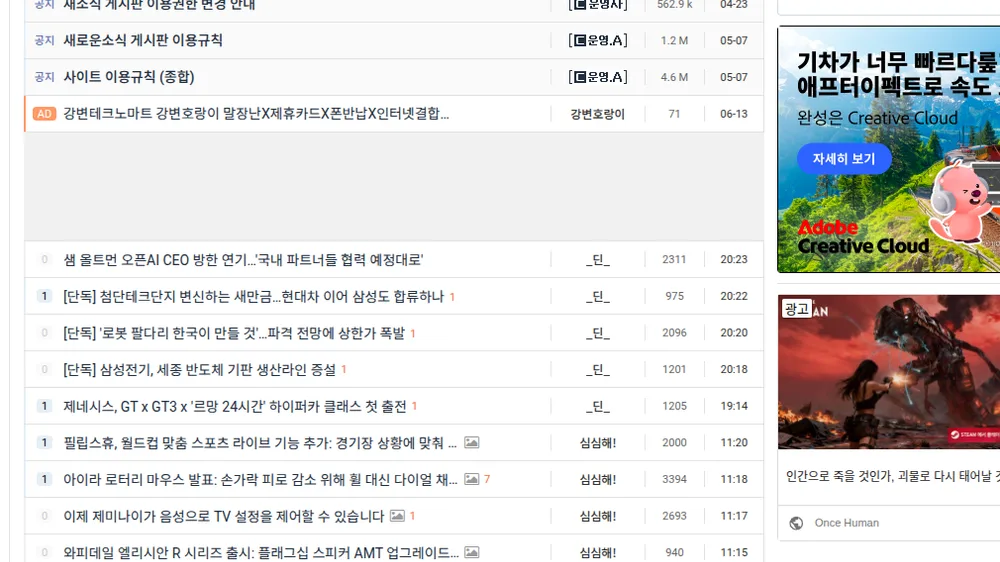
광고가 안 불러와지면 화면만 깨끗해지는 게 아니에요. 광고 이미지랑 영상, 백그라운드에서 도는 추적 코드가 통째로 안 받아지니까 데이터 사용량이 줄고, 페이지 로딩이 빨라지고, 추적 통신이 사라져서 배터리도 덜 닳아요. 위 화면처럼 페이지 하나에 광고랑 배너가 여러 개씩 붙는데, 이게 하루에 보는 모든 페이지에 쌓인다고 보면 돼요.
PC 브라우저는 uBlock Origin 하나면 끝나요
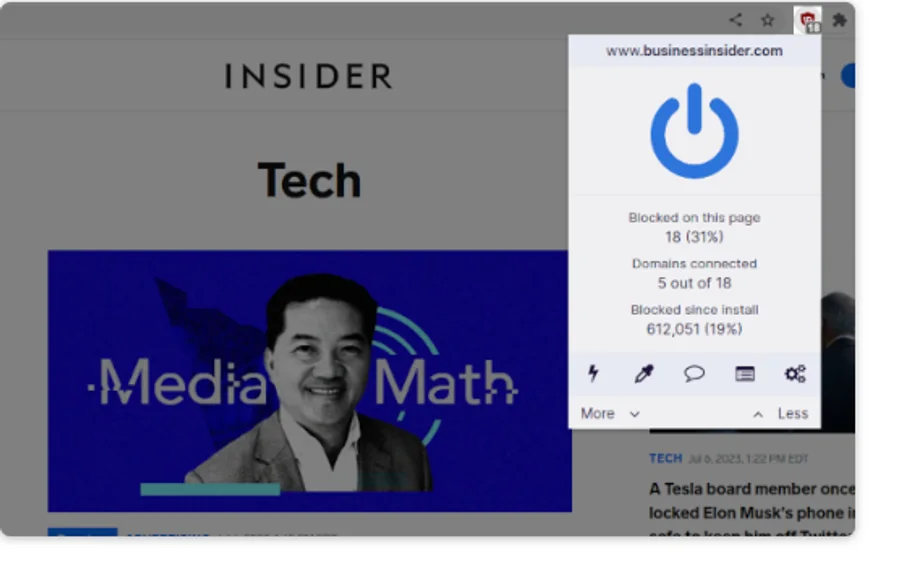
크롬이나 엣지를 쓴다면 확장 프로그램 하나로 거의 끝나요. 웹스토어에서 uBlock Origin(유블록 오리진)을 검색하면 돼요. 별점 4.7에 사용자가 1,400만 명이 넘고, 완전 무료에 광고도 안 붙어요. "Chrome에 추가"를 누르면 설치가 끝나고, 주소창 옆에 방패 아이콘이 생겨요. 그 아이콘을 누르면 지금 이 페이지에서 몇 개를 막았는지 숫자로 보여줘요. 한 가지 주의할 점은, 이름이 비슷한 가짜 확장이 있어서 만든 곳이 "Raymond Hill"인지 꼭 확인하고 받는 거예요.

설치하고 방패 아이콘을 눌러보면 지금 이 페이지에서 몇 개를 막았는지 바로 떠요. 아래는 실제로 한 뉴스 페이지에 들어갔을 때 광고, 추적 18개가 막힌 화면이에요. 설치한 뒤로 누적 61만 건을 막았다고 나오고요.
유튜브 앱이나 게임 속 광고는 기기 전체 차단기가 필요해요
확장 프로그램은 브라우저 안에서만 작동해요. 그래서 유튜브 앱, 게임 앱, 다른 앱 안에서 뜨는 광고는 못 막아요. 이걸 막으려면 브라우저 밖, 기기 전체에 적용되는 차단 도구가 필요해요. 애드가드 같은 앱은 한 번 켜두면 앱에서 뜨는 광고랑 추적까지 걸러줘서, 설치하고 나면 따로 신경 쓸 일이 거의 없어요.
앱 속 광고, 추적 차단, 제휴 링크
공유기 한 대로 집 안 모든 기기를 막는 DNS 방식
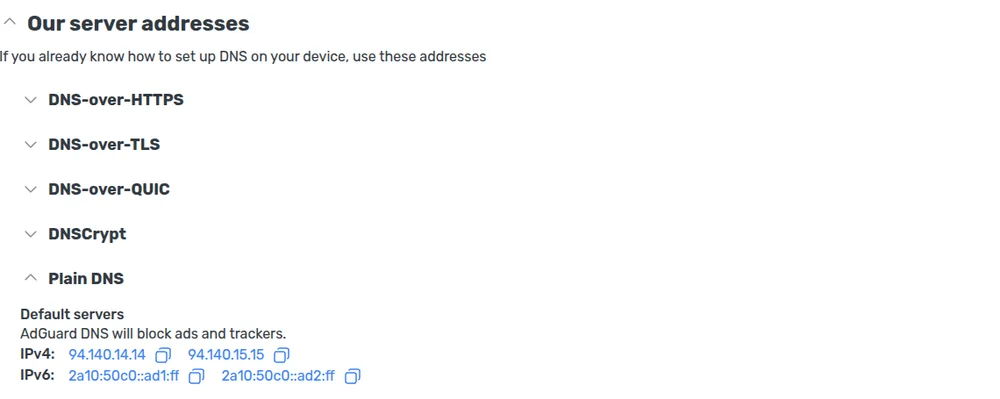
제일 적게 손대고 제일 넓게 막는 방법이에요. 기기나 공유기의 DNS 주소를 광고 차단용으로 바꾸면, 광고 도메인에 연결되는 단계 자체가 끊겨요. 애드가드가 무료로 운영하는 공개 DNS 주소가 IPv4 기준 94.140.14.14, 94.140.15.15예요. 폰 와이파이 설정의 DNS 칸이나 공유기 관리자 페이지에 이 두 개만 넣으면, 앱을 따로 안 깔아도 그 네트워크에 연결된 모든 기기에 한 번에 적용돼요. 집 전체에 깔고 싶을 때 제일 깔끔한 방법이에요.
네트워크 단위 광고 차단, 제휴 링크
카페, 공항 와이파이에선 VPN이 보안까지 챙겨줘요
광고를 막는 것과 별개로, 카페나 공항 같은 공용 와이파이는 보안이 약해요. 같은 와이파이에 붙은 다른 사람이 통신을 엿볼 여지가 있거든요. 이때 VPN을 켜면 통신이 암호화돼서 안전해지고, 해외에서 한국 서비스에 접속하거나 지역이 막힌 콘텐츠를 볼 때도 도움이 돼요. 무료 VPN은 속도가 느리거나 내 통신 기록을 어떻게 다루는지 불투명한 경우가 있어서, 보안이 목적이라면 NordVPN처럼 검증된 걸 쓰는 편이 마음 편해요.
공용 와이파이 암호화, 제휴 링크
정리하면 단계는 세 칸이에요. PC 브라우저는 uBlock Origin 확장, 앱 속 광고는 기기 전체 차단기, 집 전체는 DNS 주소 한 줄. 위에서 아래로 갈수록 넓게 막혀요. 꼭 다 할 필요는 없고, 브라우저 확장만 깔아도 체감이 크니까 거기서부터 시작해보세요. 막을수록 데이터랑 배터리, 그리고 광고 보느라 쓰는 시간이 같이 남아요.